

 méarchlár eirgeanamaíochta
Briseadh Scoilte R-Go (v.2)
gach leagan amach
sreangaithe | Gan sreang
Scoilt Méarchláir Eirgeanamaíochta Briseadh Bluetooth
Comhghairdeas le do cheannach!
Cuireann ár méarchlár eirgeanamaíochta R-Go Split Break ar fáil na gnéithe eirgeanamaíochta go léir a theastaíonn uait a chlóscríobh ar bhealach sláintiúil. Is féidir an dá chuid méarchlár a chur in aon suíomh inmhianaithe agus tugann sé an tsaoirse uasta duit. Cinntíonn an dearadh uathúil seo suíomh nádúrtha agus suaimhneach na guaillí, na huillinne agus na gcaol na láimhe. A bhuíochas leis an eochairbhuillín éadrom, tá gá le teannas muscle íosta agus tú ag clóscríobh. Cinntíonn a dhearadh tanaí suíomh réidh, réidh lámha agus chaol na láimhe agus é ag clóscríobh. Tá táscaire briseadh comhtháite ag méarchlár R-Go Split Break freisin, a léiríonn le comharthaí dath nuair a bhíonn sé in am sos a ghlacadh. Ciallaíonn glas go bhfuil tú ag obair go sláintiúil, ciallaíonn oráiste go bhfuil sé in am sos a ghlacadh agus ciallaíonn dearg go bhfuil tú ag obair ró-fhada. #fanacht
Riachtanais chórais/Comhoiriúnacht: Windows XP/Vista/10/11
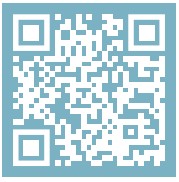 Chun tuilleadh eolais a fháil faoin táirge seo, scanadh an cód QR!
https://r-go.tools/splitbreak_web_en
Táirge os a chionnview
1A Cábla chun méarchlár a nascadh le ríomhaire (USB-C) (le haghaidh sreangaithe)
1B Cábla luchtaithe (USB-C) (le haghaidh gan sreang)
02 Tiontaire USB-C go USB-A
03 Táscaire R-Go Break
04 Táscaire Caps Lock
05 Táscaire Lock Scrollaigh
06 Eochracha aicearra
07 Mol USB-C
08 Táscaire péireála
Táirge os a chionnview sreangaithe
leagan amach an AE

leagan amach SAM

Táirge os a chionnview gan sreang
leagan amach an AE

leagan amach SAM

Socrú Wired
A Ceangail an méarchlár le do ríomhaire tríd an gcábla a phlocáil 1A isteach ar do ríomhaire. (Úsáid an tiontaire 02 mura bhfuil ach nasc USB-A ag do ríomhaire.)

B (Roghnach) Ceangail Numpad nó gléas eile leis an méarchlár trína plugáil isteach i do mhol USB 07.

Socrú gan sreang
- Cuir do mhéarchlár Break ar siúl. Ar chúl an mhéarchláir gheobhaidh tú an lasc air/as. Cuir an lasc go 'ar' nó, ag brath ar an leagan, go glas.

- Cruthaigh nasc Bluetooth idir an méarchlár agus gléas. Tabhair faoi deara gur féidir leat an méarchlár seo a nascadh le 3 ghléas éagsúla san iomlán, mar do ríomhaire, ríomhaire glúine agus fón póca. Maidir leis an nasc, tá rogha de 3 chainéal agat, nó Ch1 (féach eochair F1), Ch2 (féach eochair F2) nó Ch3 (féach eochair F3). Is féidir gléas amháin a nascadh trí gach ceann de na bealaí seo.
Chun an méarchlár a nascadh via Bluetooth le gléas amháin, le haghaidh example do ríomhaire glúine, brúigh agus coinnigh an eochair Fn in éineacht le heochair an chainéil roghnaithe (F1,F2 nó F3) ar feadh 3 soicind ar a laghad. Déanfaidh sé cuardach anois do ghléas chun nascadh leis. Feicfidh tú an solas Bluetooth ar an méarchlár ag tosú ag splancadh. - Téigh go roghchlár Bluetooth & gléasanna eile ar do ríomhaire. Chun é seo a fháil is féidir leat “Bluetooth” a chlóscríobh sa chúinne ar chlé de do bharra Windows.

- Seiceáil an bhfuil bluetooth ar siúl. Mura bhfuil, cuir Bluetooth ar siúl nó seiceáil an bhfuil Bluetooth ag do ríomhaire.

- Cliceáil ar "Cuir gléas leis" agus ansin "Bluetooth". Roghnaigh do mhéarchlár Sos. Nascfaidh an méarchlár ansin leis an ngléas roghnaithe agat.
 Ní féidir liom mo mhéarchlár Break a aimsiú. Cad atá le déanamh?
Mura bhfuil tú in ann do mhéarchlár Break a aimsiú, seiceáil an bhfuil an ceallraí lán (ceangail an cábla luchtaithe le USB-C). Nuair a bhíonn an ceallraí íseal casfaidh an solas LED ar an méarchlár dearg chun a chur in iúl go bhfuil an méarchlár á mhuirearú. Nuair a ghearrtar ort ar feadh 5 nóiméad ar a laghad, is féidir leat iarracht a dhéanamh ceangal arís.
Conas a bheidh a fhios agam an raibh Bluetooth ag mo ghléas?
Chun seiceáil an bhfuil Bluetooth ag do ríomhaire, clóscríobh “bainisteoir gléasanna” ag bun an bharra Windows. Feicfidh tú an scáileán seo a leanas (féach pictiúr). Nuair nach bhfuil bluetooth ag do ríomhaire, ní bhfaighidh tú 'bluetooth' ar an liosta. Ní bheidh tú in ann gléasanna Bluetooth a úsáid'.
- Chun 3 ghléas éagsúla a nascadh le 3 chainéal, déan na céimeanna thuas arís do gach gléas le do thoil.
- An bhfuil fonn ort aistriú idir gléasanna? Ansin brúigh go hachomair ar an eochair Fn mar aon leis an gcainéal roghnaithe (F1, F2 nó F 3). Anois is féidir leat aistriú go tapa idir do ríomhaire, ríomhaire glúine agus fón póca, le haghaidh example.
- Chun an méarchlár seo a luchtú, ceangail le do ríomhaire é ag baint úsáide as cábla 01.
Mac
- Cuir do mhéarchlár Break ar siúl. Ar chúl an mhéarchláir gheobhaidh tú an lasc air/as. Cuir an lasc go 'ar' nó, ag brath ar an leagan, go glas.
- Cruthaigh nasc Bluetooth idir an méarchlár agus gléas. Tabhair faoi deara gur féidir leat an méarchlár seo a nascadh le 3 ghléas éagsúla san iomlán, mar do ríomhaire, ríomhaire glúine agus fón póca. Maidir leis an nasc, tá rogha de 3 chainéal agat, nó Ch1 (féach eochair F1), Ch2 (féach eochair F2) nó Ch3 (féach eochair F3). Is féidir gléas amháin a nascadh trí gach ceann de na bealaí seo.
Chun an méarchlár a nascadh via Bluetooth le gléas amháin, le haghaidh example do ríomhaire glúine, brúigh agus coinnigh an eochair Fn in éineacht le heochair an chainéil roghnaithe (F1,F2 nó F3) ar feadh 3 soicind ar a laghad. Déanfaidh sé cuardach anois do ghléas chun nascadh leis. Feicfidh tú an solas Bluetooth ar an méarchlár ag tosú ag splancadh. - Téigh go dtí Bluetooth ar do scáileán. Chun é seo a fháil, cliceáil ar an deilbhín Mac sa chúinne uachtarach ar chlé agus téigh go dtí socruithe an Chórais.

- Seiceáil an bhfuil Bluetooth ar siúl. Mura bhfuil, cuir Bluetooth ar siúl nó seiceáil an bhfuil Bluetooth ar do ríomhaire.

- Scrollaigh síos go dtí 'Gléasanna In aice láimhe' agus cliceáil Connect.

Eochracha feidhm
Tá na heochracha feidhme marcáilte ar an méarchlár i gorm.
Chun feidhm ar do mhéarchlár a ghníomhachtú, brúigh an eochair Fn ag an am céanna leis an eochair feidhme roghnaithe.
Nóta: Fn + A = Solas táscaire Bris ar siúl / As.
Sos R-Go
Íoslódáil na bogearraí R-Go Break ag https://r-go.tools/bs
Tá na bogearraí R-Go Break comhoiriúnach le gach méarchláir R-Go Break. Tugann sé léargas duit ar d’iompar oibre agus tugann sé an deis duit do cnaipí méarchláir a shaincheapadh.
Is uirlis bhogearraí é an R-Go Break a chuidíonn leat cuimhneamh ar shosanna a ghlacadh ó do chuid oibre. De réir mar a oibríonn tú, rialaíonn na bogearraí R-Go Break an solas LED ar do luch nó méarchlár Break. Athraíonn an táscaire sos seo dath, cosúil le solas tráchta. Nuair a chasann an solas glas, ciallaíonn sé go bhfuil tú ag obair go sláintiúil. Tugann Oráiste le fios go bhfuil sé in am sos gairid a fháil agus léiríonn dearg go bhfuil tú ag obair ró-fhada. Ar an mbealach seo gheobhaidh tú aiseolas ar d'iompar sosa ar bhealach dearfach.
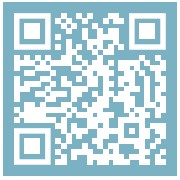 Chun tuilleadh eolais a fháil faoi na bogearraí R-Go Break, scanadh an cód QR!
https://r-go.tools/break_web_en
Fabhtcheartú
An bhfuil do mhéarchlár nach bhfuil ag obair i gceart, nó an bhfuil fadhbanna agat agus é á úsáid? Lean na céimeanna atá luaite thíos le do thoil.
- Ceangail an méarchlár le port USB eile de do ríomhaire.
- Ceangail an méarchlár go díreach le do ríomhaire má tá mol USB á úsáid agat.
- Atosaigh do ríomhaire.
- Déan tástáil ar an méarchlár ar ghléas eile, mura bhfuil sé ag obair fós déan teagmháil linn trí info@r-go-tools.com.
Doiciméid / Acmhainní
 |
r-go Scoilt Bluetooth Briseadh Méarchláir eirgeanamaíochta [pdfLámhleabhar Treoracha Scoilt Méarchláir Eirgeanamaíochta Briseadh Bluetooth, Briseadh Bluetooth Méarchláir Eirgeanamaíochta, Bris Méarchláir Eirgeanamaíochta, Méarchlár Eirgeanamaíochta, Méarchlár |